Aanmelden in Odoo zonder wachtwoord: passkeys uitgelegd
Ja. Passkeys zitten standaard in Odoo 19, voor medewerkers en portaalgebruikers. Elke gebruiker voegt er zelf een toe, zonder iets te installeren.
Met een passkey meld je je aan met je vingerafdruk, je gezicht of je gsm, in plaats van met een wachtwoord.
Wat is een passkey?
Een passkey is een digitale sleutel die op je eigen toestel bewaard wordt: je laptop, je gsm of een beveiligingssleutel. Je toestel ontgrendelt die sleutel pas als jij het bevestigt, met je vingerafdruk, gezichtsherkenning of de pincode van je toestel. Er is geen wachtwoord om te onthouden of over te typen.
Achter de schermen werkt het met twee delen. Odoo kent alleen het publieke deel. Het geheime deel verlaat je toestel nooit. Daarom valt er bij Odoo ook niets te stelen dat een ander kan gebruiken om zich als jou aan te melden.
Waarom het veiliger is
- Bestand tegen phishing. Een passkey werkt enkel op het echte adres van je Odoo. Klikt iemand op een valse aanmeldpagina, dan weigert het toestel gewoon. Een wachtwoord typ je daar wél in.
- Geen hergebruikte wachtwoorden. Lekt er ergens anders een wachtwoord uit, dan raakt dat je Odoo niet.
- Sterk en toch eenvoudig. Odoo beschouwt een aanmelding met een passkey als voldoende sterk: een extra code via tweestapsverificatie is dan niet nodig.
Hoe we bij Synvio met aanmeldingen en toegangen omgaan, lees je op de pagina beveiliging en NIS2.
Bron: NIS2-wet van 26 april 2024.
Meld je in ons praktijkcentrum aan in Odoo met een passkey op je eigen gsm, zonder wachtwoord.
Voor wie werkt het?
In Odoo 19 zitten passkeys in de standaard. Er zijn twee onderdelen, en beide worden automatisch mee geïnstalleerd:
- Medewerkers, de interne gebruikers van je Odoo.
- Portaalgebruikers: klanten en leveranciers die via het portaal hun offertes, facturen of tickets bekijken.
Zo zet je het aan
Je hoeft niets te installeren. Elke gebruiker voegt zelf een passkey toe:
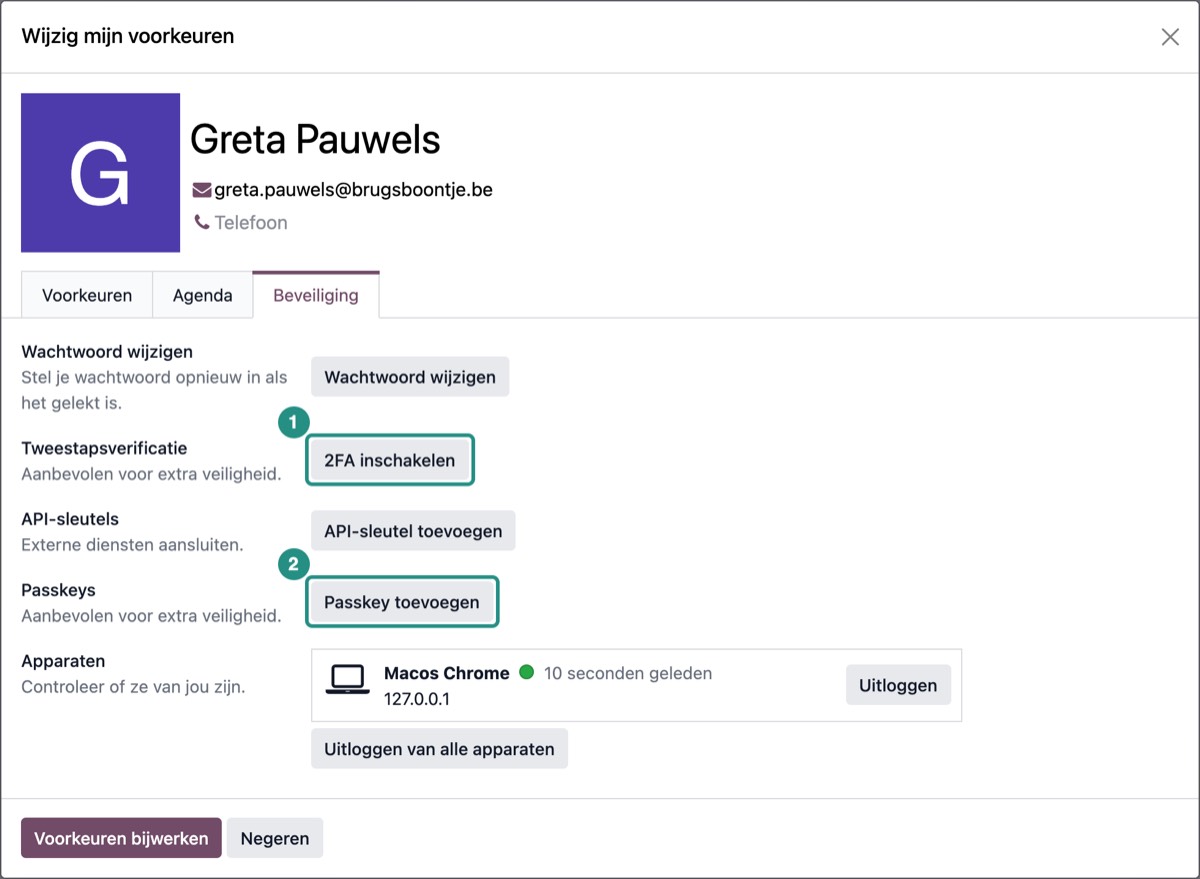
- Als medewerker: klik rechtsboven op je avatar, kies Mijn voorkeuren en ga naar het tabblad Beveiliging. Klik bij Passkeys op Passkey toevoegen en bevestig op je toestel.
- Als portaalgebruiker: ga in het portaal naar Verbinding & Beveiliging en voeg daar een passkey toe.
- Bij de volgende aanmelding kies je op het aanmeldscherm voor de passkey in plaats van je wachtwoord.
Geef je passkey een herkenbare naam, zoals "laptop kantoor" of "gsm". Verlies je een toestel, dan verwijder je die ene passkey en blijven de andere werken.
En op gedeelde toestellen?
Een kassa of een scanner in het magazijn wordt door meerdere mensen gebruikt. Daar wil je dat iedereen snel zichzelf aanmeldt, zonder gedeeld wachtwoord. Aanmelden met een passkey of badge op zulke toestellen bouwden we voor kassa's en handscanners; meer lees je bij toestellen en hardware.
Vragen over passkeys
Heb ik een extra app nodig?
Nee. Passkeys werken met wat in je toestel en browser zit: vingerafdruk, gezichtsherkenning of de pincode van je toestel.
Kan ik mijn wachtwoord nog gebruiken?
Ja. Een passkey komt erbij, je wachtwoord verdwijnt niet. Je kiest bij het aanmelden wat je gebruikt.
Is een passkey veiliger dan tweestapsverificatie?
Een passkey is bestand tegen phishing, een wachtwoord met een code is dat minder. Daarom vraagt Odoo geen extra code als je je met een passkey aanmeldt.
Werkt het ook voor mijn klanten op het portaal?
Ja. In Odoo 19 kunnen portaalgebruikers zelf een passkey toevoegen bij Verbinding & Beveiliging.
Wil je weten hoe je Odoo erbij staat?
Tijdens een bezoek van anderhalf uur aan ons praktijkcentrum in Sijsele kijken we samen naar aanmelden, rechten en tweestapsverificatie in je Odoo.